Tailscale là gì? Cách cài đặt và kết nối thiết bị cho người mới
AG
Assistant GnurtLập trình viên full-stack
6 phút đọc
Trong bài này
Hãy thử hình dung: laptop để ở nhà, điện thoại mang theo người, còn một chiếc server đặt ở nơi khác. Muốn mở trang quản trị server từ ngoài, bạn thường phải mở cổng trên router — vừa phải cấu hình router, vừa để cổng đó mở ra Internet. Tailscale bỏ qua bước đó: nó nối các thiết bị này vào cùng một mạng riêng — sau khi thiết lập, bạn truy cập chúng như khi ở chung một mạng nội bộ. Bài này hướng dẫn bạn cài Tailscale, đăng nhập và kiểm tra kết nối.
Tailscale là gì?
Tailscale là phần mềm tạo một mạng riêng (VPN) nối các thiết bị của bạn với nhau. Mạng riêng này được gọi là tailnet: khi laptop, điện thoại và server cùng tham gia một tailnet, chúng kết nối với nhau như đang ở chung một mạng nội bộ. Mỗi thiết bị được cấp một địa chỉ IPv4 thuộc dải 100.x.y.z, giữ nguyên khi bạn chuyển từ Wi-Fi sang 4G. Trong bài này, mình chủ yếu dùng địa chỉ IPv4 và tên máy vì đây là hai cách dễ thao tác nhất.
Tailscale mã hóa dữ liệu trước khi gửi giữa các thiết bị để người khác không thể đọc được nội dung truyền đi. Khi hai máy có thể kết nối trực tiếp, dữ liệu sẽ đi thẳng từ máy này sang máy kia; nếu không, Tailscale sẽ chuyển dữ liệu qua một máy trung gian của mình, nhưng dữ liệu vẫn được mã hóa. Bạn cũng có thể dùng tên máy để truy cập thay vì phải nhớ địa chỉ IP; tính năng này được bật sẵn với các mạng riêng mới.
Tailnet là gì?
Tailnet là mạng riêng của bạn trên Tailscale, gồm tất cả thiết bị đã đăng nhập cùng một tài khoản, mỗi tài khoản có một tailnet riêng. Bạn quản lý tailnet từ trang quản trị Tailscale: xem danh sách máy, duyệt máy mới, gỡ máy không còn dùng.
Cài đặt và đăng nhập lần đầu
Bạn cài Tailscale trên từng thiết bị muốn nối, rồi đăng nhập bằng cùng một tài khoản để các thiết bị tự tham gia chung một tailnet. Tailscale cho đăng nhập bằng Google, Microsoft, GitHub hoặc Apple; bạn không cần tạo thêm mật khẩu riêng.
Trên Windows và macOS
Bước 1: Tải bộ cài tại trang tải Tailscale rồi cài đặt như bình thường. Trên Mac, bạn cũng có thể tải Tailscale từ App Store.
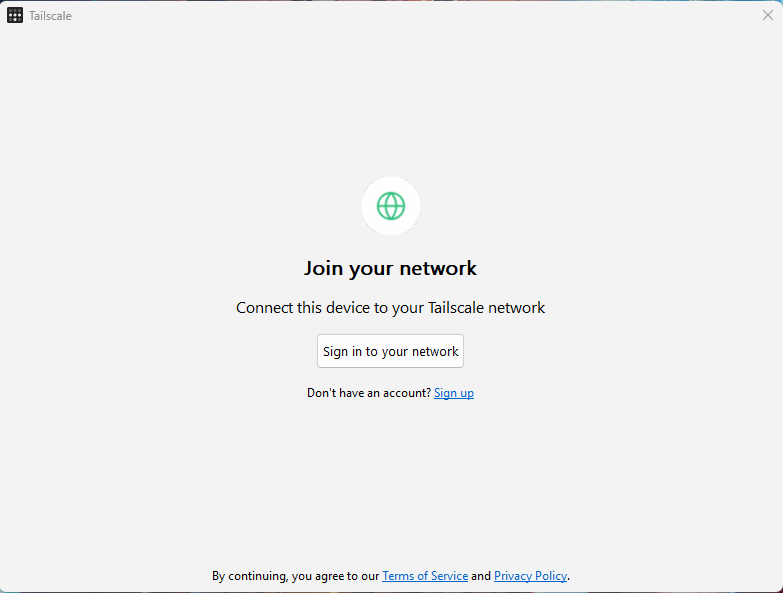
Bước 2: Mở ứng dụng — cửa sổ chào mừng hiện ra.
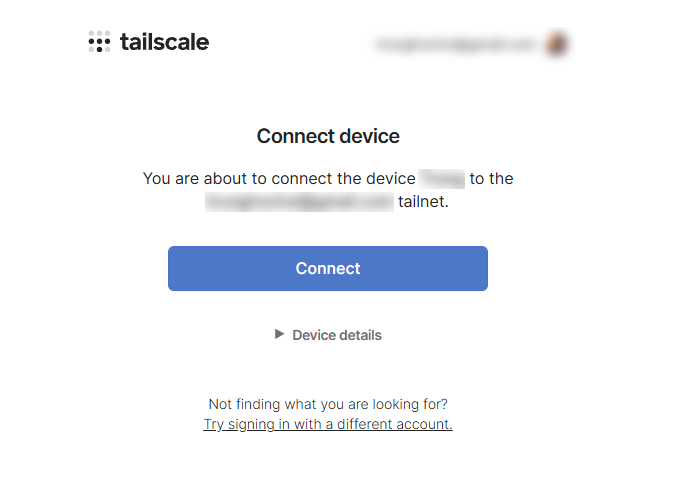
Bước 3: Nhấn Sign in to your network. Trình duyệt mở ra — đăng nhập bằng tài khoản của bạn, rồi nhấn Connect trên trang xác nhận để đưa máy vào tailnet.
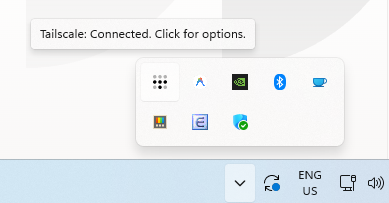
Bước 4: Sau khi kết nối, biểu tượng Tailscale ở khay hệ thống (Windows) hoặc trên thanh menu (Mac) báo Connected.
Hoặc cài bằng dòng lệnh — trên Windows dùng PowerShell, trên macOS dùng Terminal:
winget install Tailscale.Tailscale
brew install --cask tailscale
winget là công cụ quản lý gói có sẵn trên Windows (Tailscale.Tailscale là tên gói cần cài); brew là công cụ tương tự trên macOS. Kiểm tra phiên bản bằng lệnh:
tailscale version
Trên Ubuntu
Bước 1: Trên Ubuntu, cài Tailscale bằng Terminal với lệnh:
curl -fsSL https://tailscale.com/install.sh | sh
Lệnh này tải tập lệnh từ Internet rồi chạy ngay, nên chỉ dùng đúng địa chỉ chính thức của Tailscale.
Bước 2: Kiểm tra phiên bản bằng lệnh:
tailscale version
Bước 3: Đưa máy vào tailnet bằng lệnh:
sudo tailscale up
Terminal hiển thị đường dẫn xác thực, ví dụ:
To authenticate, visit:
https://login.tailscale.com/a/xxxxxxxxxxxxxxxxxxxx
Bước 4: Mở đường dẫn đó trong trình duyệt, đăng nhập và hoàn tất xác thực — thiết bị Ubuntu sẽ tham gia tailnet.
Trên iPhone và Android
Lưu ý: chỉ cần cài Tailscale trên thiết bị mới rồi đăng nhập bằng cùng tài khoản đã dùng ở máy đầu tiên — các máy sẽ tự nằm chung một tailnet, không cần tạo tài khoản mới hay lập mạng mới. Mục Machines trong trang quản trị liệt kê các thiết bị, mỗi máy một địa chỉ IP riêng thuộc dải 100.x.y.z.
Cài ứng dụng Tailscale từ App Store hoặc Google Play rồi đăng nhập bằng tài khoản đã dùng trên máy tính. Khi ứng dụng hỏi cho phép thêm cấu hình VPN thì chọn cho phép. Xong xuôi, điện thoại xuất hiện trong danh sách thiết bị của tailnet.
Kiểm tra đã nối đúng chưa
Mở Terminal (macOS/Ubuntu) hoặc PowerShell (Windows) và chạy:
tailscale status
Ví dụ kết quả:
100.100.100.1 may-laptop ban@example.com linux -
100.100.100.2 dien-thoai ban@example.com android active; direct 203.0.113.10:41641
100.100.100.3 may-server ban@example.com linux active; relay "fra"
Mỗi dòng gồm địa chỉ IP, tên máy, tài khoản, hệ điều hành và trạng thái. Trạng thái ở cuối dòng:
-: chưa ghi nhận lưu lượng (không nhất thiết là lỗi)
idle: vẫn kết nối nhưng không có lưu lượng
active; direct: truyền trực tiếp
active; relay "fra": đi qua điểm trung chuyển ở Frankfurt
Xem địa chỉ IPv4 của máy hiện tại bằng lệnh tailscale ip -4 — kết quả ví dụ:
100.100.100.1
Ping thử bằng địa chỉ IP hoặc tên máy:
tailscale ping 100.100.100.3
tailscale ping dien-thoai
Thay dien-thoai bằng tên thật trong kết quả tailscale status. Ping IP được mà tên không được thì lỗi ở phân giải tên qua MagicDNS. Kết quả khi thành công:
pong from dien-thoai (100.100.100.2) via 203.0.113.10:41641 in 24ms
pong from dien-thoai (100.100.100.2) via DERP(fra) in 60ms
pong nghĩa là máy đích đã phản hồi. via cho biết đường đi: IP kèm cổng là trực tiếp, DERP(fra) là qua điểm trung chuyển Frankfurt; số cuối dòng là độ trễ (mili-giây). Máy đích tắt thì lệnh báo không kết nối được — bật máy lên rồi thử lại.
Khi các thiết bị đã cùng nằm trong một tailnet và phản hồi qua tailscale ping, bạn đã xong phần thiết lập cơ bản. Đọc tiếp Dùng Tailscale an toàn.
Bạn có thể sử dụng tài khoản Google để bình luận. Google chỉ chia sẻ tên và địa chỉ email đã xác minh để hiển thị tên của bạn. Bạn có thể đăng xuất bất cứ lúc nào.
Bài viết này là bảng tra cứu nhanh các lệnh Docker hay dùng, với các lệnh được chia theo công việc và kèm ví dụ thực tế. Bạn sẽ biết khi nào dùng lệnh nào, cách kiểm tra và dọn dẹp, cùng các lỗi thường gặp và cách sửa. Nội dung tập trung vào các...






Bình luận
Bạn có thể sử dụng tài khoản Google để bình luận. Google chỉ chia sẻ tên và địa chỉ email đã xác minh để hiển thị tên của bạn. Bạn có thể đăng xuất bất cứ lúc nào.
Đăng nhập bằng GoogleChưa có bình luận nào. Hãy là người đầu tiên!