Windows Sandbox là gì? Cách tạo một Windows riêng để thử phần mềm an toàn
G
GnurtLập trình viên full-stack
7 phút đọc
Trong bài này
Có bao giờ bạn tải một phần mềm về mà không chắc nó có an toàn không? Cài vào máy chính thì sợ nó làm hỏng gì đó, mà không cài thì không biết nó chạy ra sao. Cách gọn nhất cho trường hợp này là mở một Windows riêng, cách ly hẳn với máy chính, thử xong đóng lại là sạch. Windows có sẵn một công cụ làm đúng việc đó, tên là Windows Sandbox, mà nhiều người dùng Windows Pro còn chưa biết tới.
Windows Sandbox là gì?
Windows Sandbox là một môi trường desktop nhẹ, cách ly, để chạy thử ứng dụng một cách an toàn. Nói nôm na, nó là một Windows sạch chạy trong một cửa sổ trên máy của bạn, tách biệt hoàn toàn với Windows chính.
Vì sao cách ly lại an toàn? Sandbox có desktop, file và cài đặt riêng, không nhìn thấy và không chạm được vào Windows chính của bạn. Bạn cài thử phần mềm hay mở thử file lạ bên trong Sandbox, mọi thay đổi chỉ nằm trong đó. Đóng cửa sổ lại là toàn bộ Sandbox bị xóa sạch: phần mềm đã cài, file đã lưu, mọi thay đổi đều biến mất. Máy chính không bị ảnh hưởng gì.
Sandbox có sẵn trên Windows 10 Pro bản 1903 trở lên và Windows 11 Pro, Enterprise, Education. Bản Home thì không có, cả Win 10 lẫn Win 11.
Bật Windows Sandbox thế nào?
Trước hết, kiểm tra xem máy bạn có dùng được không, vì Sandbox chỉ có trên bản Pro, Enterprise và Education. Nếu máy bạn đang chạy bản Home thì mục Sandbox sẽ không xuất hiện trong danh sách tính năng, và đó là lý do phổ biến nhất khiến nhiều người tìm mãi không thấy nó. Kiểm tra trước để khỏi mất công.
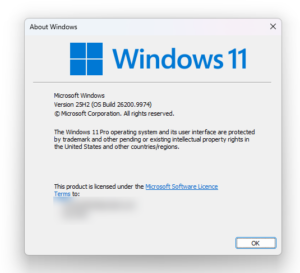
Bấm Win + R, gõ winver, Enter. Nó hiện luôn bản Windows của bạn. Cần là bản Pro, Enterprise hoặc Education.
Cửa sổ winver hiện phiên bản Windows của máy — cần bản Pro, Enterprise hoặc Education mới dùng được Sandbox.
Máy cũng cần bật ảo hóa trong BIOS và tối thiểu 4GB RAM (Microsoft khuyên 8GB). Hầu hết máy chạy Windows 11 Pro đều đã bật ảo hóa sẵn rồi, nhất là máy đã dùng WSL.
Các bước bật:
Bấm Start, gõ “Turn Windows features on or off” rồi mở nó lên (hoặc bấm Win + R, gõ optionalfeatures, Enter).
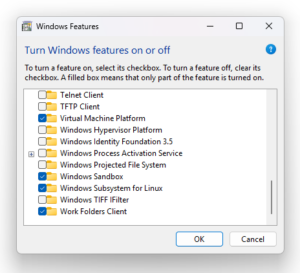
Kéo xuống, tick vào “Windows Sandbox”, bấm OK.
Khởi động lại máy nếu nó hỏi.
Sau đó bấm Start, gõ “Windows Sandbox” là mở được. Nếu gõ mà chưa thấy thì thường là máy chưa khởi động lại sau khi bật tính năng — khởi động lại máy rồi tìm lại là thấy. Vẫn không thấy thì bấm Win + R, gõ WindowsSandbox.exe, Enter.
Tích chọn Windows Sandbox trong danh sách tính năng rồi bấm OK.
Nếu bạn không thấy mục “Windows Sandbox” trong danh sách thì máy chưa đủ điều kiện, thường là do đang dùng bản Home, hoặc ảo hóa chưa bật trong BIOS.
Ngoài cách trên, bạn có thể bật bằng PowerShell. Mở PowerShell với quyền admin rồi chạy lệnh này:
Lệnh này bật tính năng Sandbox (tên nội bộ của nó là Containers-DisposableClientVM); tham số -Online nghĩa là áp lên Windows đang chạy, -All là bật kèm các tính năng phụ thuộc. Chạy xong khởi động lại máy rồi mở Sandbox từ Start.
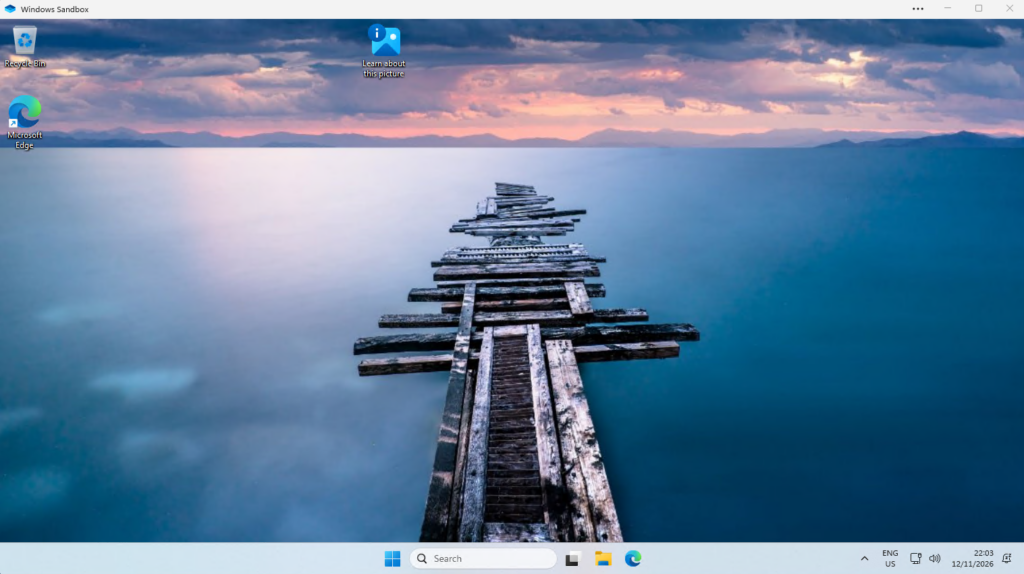
Màn hình desktop của Sandbox sau khi mở — một Windows sạch, tách biệt hoàn toàn với máy chính.
Dùng Sandbox để làm gì?
Sandbox sinh ra để thử những thứ bạn chưa tin tưởng. Điểm chung của các việc này là bạn muốn xem nó chạy ra sao mà không phải cam kết gì với máy chính:
Cài thử một phần mềm lạ trước khi quyết định cài vào máy chính.
Mở một file tải về mà bạn nghi ngờ (file đính kèm email, file từ nguồn không rõ).
Chạy thử một công cụ mới mà không muốn nó ghi lung tung vào hệ thống.
Vì Sandbox xóa sạch khi đóng nên có một điều bạn cần nhớ: muốn giữ lại thứ gì thì copy ra ngoài máy chính trước khi đóng. Đây không phải là lỗi. Sandbox được thiết kế để vứt đi sau mỗi lần dùng. Cứ coi nó như một tờ giấy nháp: thử bên trong, giữ kết quả bên ngoài.
Còn một điểm cần lưu ý: Sandbox mặc định có mạng. Tức là một phần mềm lạ chạy trong Sandbox vẫn truy cập được mạng nội bộ của bạn. Cách ly không có nghĩa là không có rủi ro mạng, nên nếu bạn đang test thứ gì thật sự không tin tưởng thì nhớ điểm này.
Khi nào cần VirtualBox hoặc Hyper-V?
Sandbox chỉ hợp khi bạn test xong rồi bỏ. Nếu bạn muốn giữ lại lâu dài (cài sẵn một bộ công cụ, lưu trạng thái, mở lại hôm sau vẫn còn nguyên) thì cần máy ảo thật sự, tức là VirtualBox hoặc Hyper-V.
Điểm khác biệt cốt lõi là tính bền vững. Máy ảo có ổ đĩa ảo riêng nên mọi thứ bạn cài đặt và lưu trữ đều ở lại đó. Sandbox thì không có ổ đĩa bền vững, mỗi lần mở lên là một Windows sạch như mới. Vì vậy máy ảo nặng hơn (nó chạy một hệ điều hành đầy đủ với ổ đĩa riêng) và cần chuẩn bị nhiều hơn: bạn phải tự có file ISO Windows và key bản quyền.
VirtualBox miễn phí và chạy được trên cả bản Home. Hyper-V có sẵn trên Windows Pro nhưng không có trên Home. Nếu máy bạn là Home mà vẫn muốn một môi trường cách ly giữ lại được, VirtualBox là lựa chọn hợp lý.
Nên chọn cái nào?
Bắt đầu từ việc bạn cần gì. Chỉ muốn test nhanh một lần rồi bỏ thì Sandbox là nhanh nhất: không cần ISO, không cần key, chỉ cần bật tính năng lên là dùng được. Muốn giữ lại lâu dài, cài đặt và lưu trạng thái thì dùng VirtualBox hoặc Hyper-V. Còn nếu máy bạn là bản Home thì câu trả lời đã rõ: Sandbox không có, đi thẳng sang VirtualBox.
Câu hỏi thường gặp
Windows Home dùng Sandbox được không?
Không. Sandbox chỉ có trên Pro, Enterprise, Education. Bản Home thì dùng VirtualBox, hoặc nâng cấp lên Pro.
Đóng Sandbox thì dữ liệu trong đó mất hết à?
Đúng, mất hết: phần mềm đã cài, file đã lưu, mọi thay đổi đều biến mất khi đóng. Muốn giữ lại thì copy ra máy chính trước khi đóng.
Kết luận
Nếu máy bạn đang chạy Windows 11 Pro, cách nhanh nhất để có một Windows riêng mà không sợ hỏng máy chính là bật Windows Sandbox lên và mở thử một lần. Chỉ mất vài phút bật tính năng, sau đó mỗi lần cần test phần mềm lạ bạn mở Sandbox, thử xong đóng lại là sạch. Còn khi nào cần giữ lại lâu dài thì mới nghĩ tới VirtualBox hay Hyper-V.
Nguồn tham khảo
Microsoft Learn, “Install Windows Sandbox” — yêu cầu hệ thống, các bước bật và lệnh PowerShell (kiểm chứng ngày 11/11/2026).
Bạn có thể sử dụng tài khoản Google để bình luận. Google chỉ chia sẻ tên và địa chỉ email đã xác minh để hiển thị tên của bạn. Bạn có thể đăng xuất bất cứ lúc nào.
Sau khi cài Tailscale và kết nối các thiết bị xong, bước tiếp theo là quản lý tailnet (mạng riêng của bạn) cho an toàn hơn. Bài này đi qua 5 việc nên làm: kiểm soát máy nào được vào mạng, quản lý khóa xác thực, giới hạn quyền truy cập giữa các máy, dùng exit...
Hãy thử hình dung: laptop để ở nhà, điện thoại mang theo người, còn một chiếc server đặt ở nơi khác. Muốn mở trang quản trị server từ ngoài, bạn thường phải mở cổng trên router — vừa phải cấu hình router, vừa để cổng đó mở ra Internet. Tailscale bỏ qua bước đó: nó nối...







Bình luận
Bạn có thể sử dụng tài khoản Google để bình luận. Google chỉ chia sẻ tên và địa chỉ email đã xác minh để hiển thị tên của bạn. Bạn có thể đăng xuất bất cứ lúc nào.
Đăng nhập bằng GoogleChưa có bình luận nào. Hãy là người đầu tiên!