Hướng dẫn tải app Muse AI trên iPhone ở các quốc gia chưa được hỗ trợ
G
GnurtLập trình viên full-stack
6 phút đọc
Trong bài này
Tại sao không tìm thấy app Muse AI trên App Store ở quốc gia của bạn?
Nếu bạn đang tìm cách tải app Muse AI trên iPhone ở một quốc gia chưa được hỗ trợ và gõ “Muse AI” trên App Store, bạn sẽ thấy nhiều app trùng tên, nhưng không thấy app chính chủ của Meta. Đó không phải lỗi máy.
Cách xử lý đơn giản nhất để tải app Muse AI trên iPhone là đổi vùng App Store sang Hoa Kỳ, tải app về. Chỉ cần làm đúng 4 bước dưới đây.
Lưu ý: đổi vùng giúp tải được app, nhưng đăng nhập và sử dụng còn phụ thuộc giới hạn theo quốc gia của Meta.
Sau khi tải app và đăng ký tài khoản, đừng quên nhập mã mời Z1XUL4 trong vòng 48 giờ để bạn và người mời cùng nhận 1 tỷ token. Xem hướng dẫn đăng ký tài khoản Muse AI chi tiết tại đây.
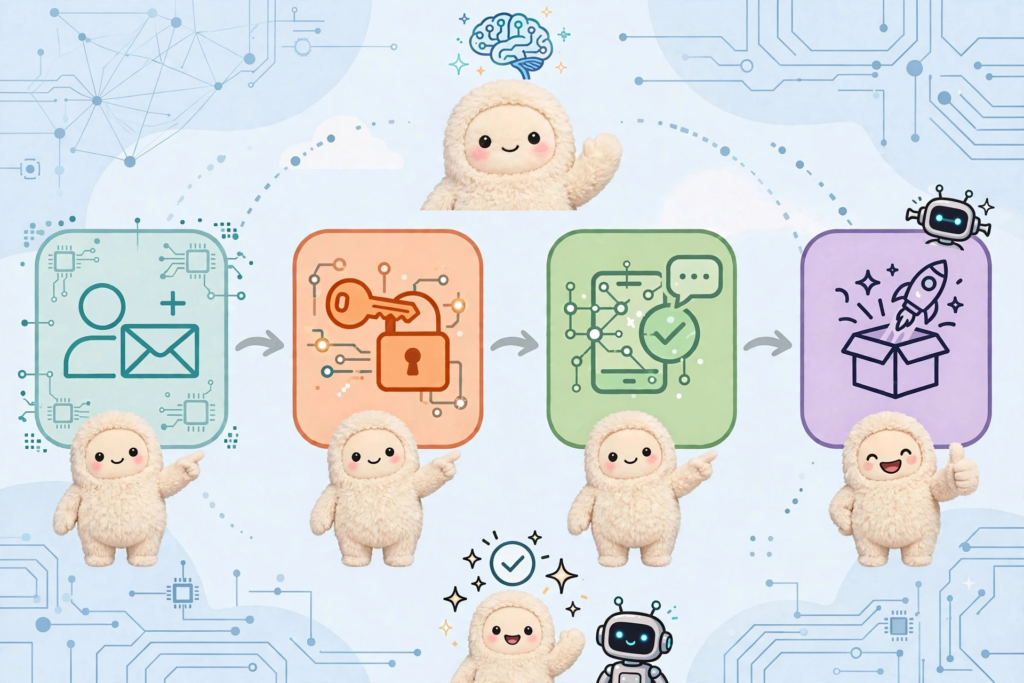
4 bước tải app Muse AI trên iPhone
Bước 1: Vào Cài đặt, mở tài khoản Apple ID
Mở App Store trên iPhone.
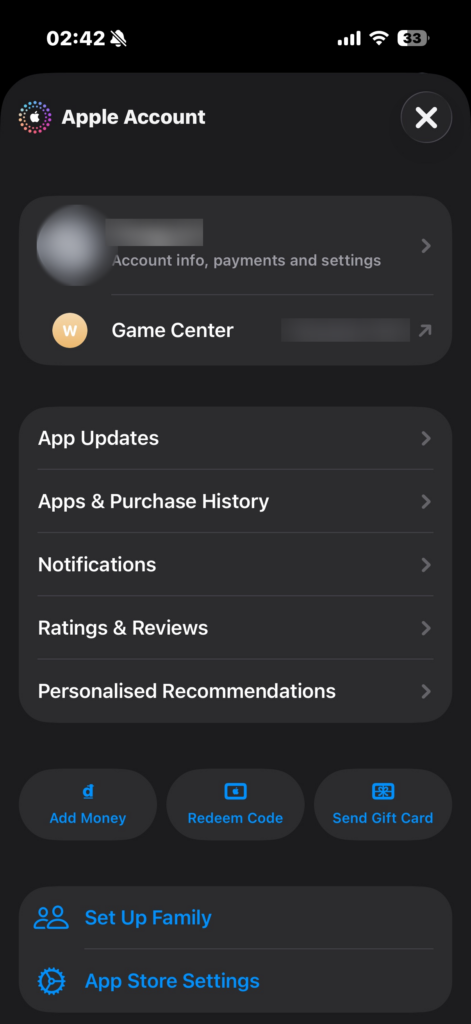
Nhấn vào ảnh đại diện tài khoản ở góc trên cùng.
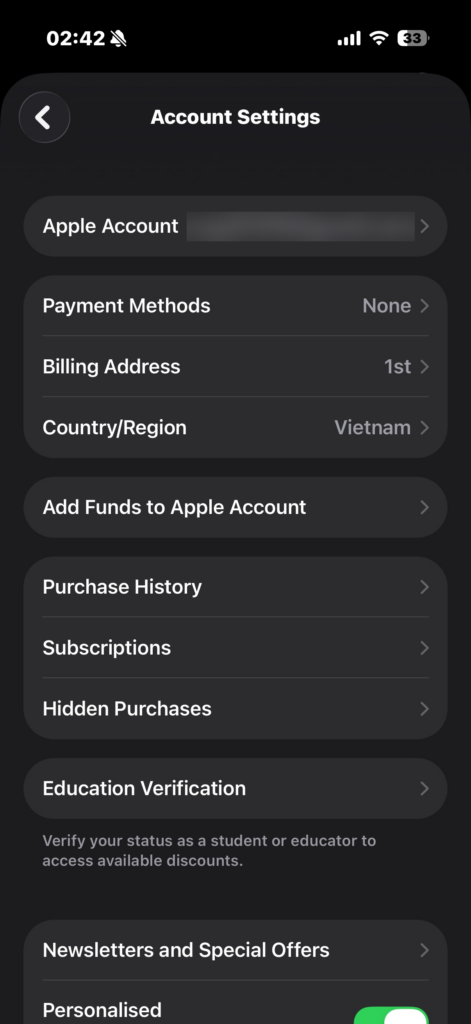
Nhấn vào hàng tài khoản để mở Cài đặt tài khoản (Account Settings).
Tại đây bạn sẽ thấy Payment Method (Phương thức thanh toán), Billing Address (Địa chỉ thanh toán) và Country/Region (Quốc gia/Vùng). Bạn có thể phải nhập mật khẩu Apple ID hoặc xác minh.
Bước 1: Mở App Store và nhấn vào tài khoản.
Bước 1: Mở Cài đặt tài khoản và xem Quốc gia/Vùng.
Bước 2: Đổi Quốc gia/Vùng sang Hoa Kỳ
Chọn “Quốc gia/Vùng” (Country/Region).
Chọn “Thay đổi Quốc gia hoặc Vùng” (Change Country or Region).
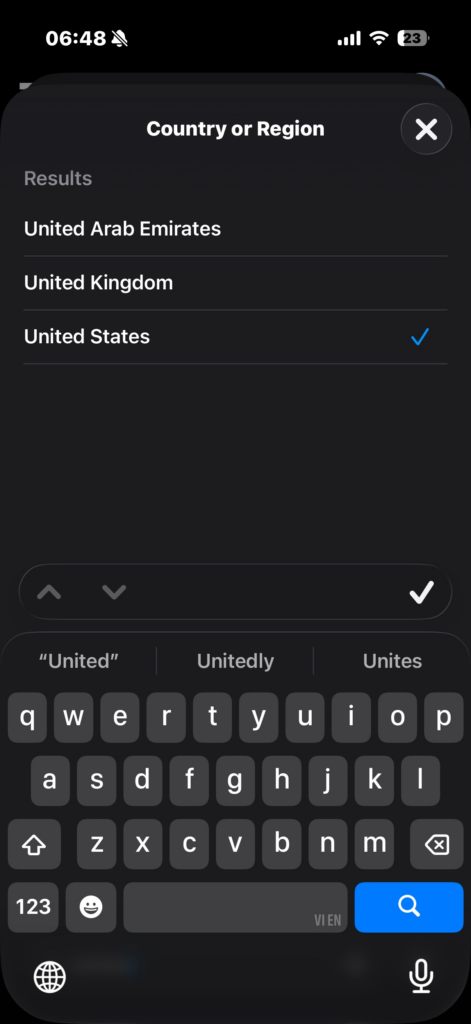
Kéo xuống và chọn Hoa Kỳ (United States) trong danh sách.
Đọc Điều khoản & Điều kiện rồi bấm Đồng ý.
Bước 2: Chọn United States.
Lưu ý: Apple có thể yêu cầu dùng hết số dư, hủy gói đăng ký đang chặn đổi vùng và rời Family Sharing trước khi đổi.
Bước 3: Phần Thanh toán chọn None, điền địa chỉ tại Mỹ
Ở màn hình nhập thông tin thanh toán và địa chỉ:
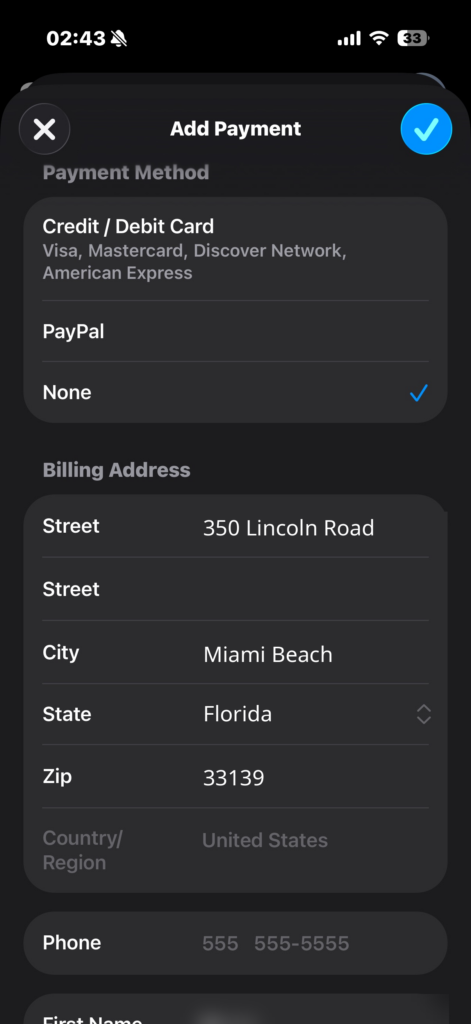
Phần Thanh toán (Payment Method), chọn None.
Điền địa chỉ tại Mỹ theo mẫu dưới đây vào các ô tương ứng.
Điền đầy đủ tất cả các ô bắt buộc, không để trống ô nào.
Điền tên của bạn và địa chỉ ví dụ sau vào form:
Street: 350 Lincoln Road
City: Miami Beach
State: Florida (FL)
ZIP Code: 33139
Country: United States
Địa chỉ trên chỉ là ví dụ minh họa định dạng form. Apple yêu cầu thông tin hợp lệ cho quốc gia đã chọn; nếu mục None không hiện, hãy kiểm tra số dư, gói đăng ký và khoản chờ xử lý.
Bước 3: Chọn None và điền địa chỉ tại Mỹ.
Bước 4: Bấm Next là xong! Vào App Store tải app
Sau khi điền xong địa chỉ, bấm Next.
Bấm Done / Xong nếu có yêu cầu xác nhận.
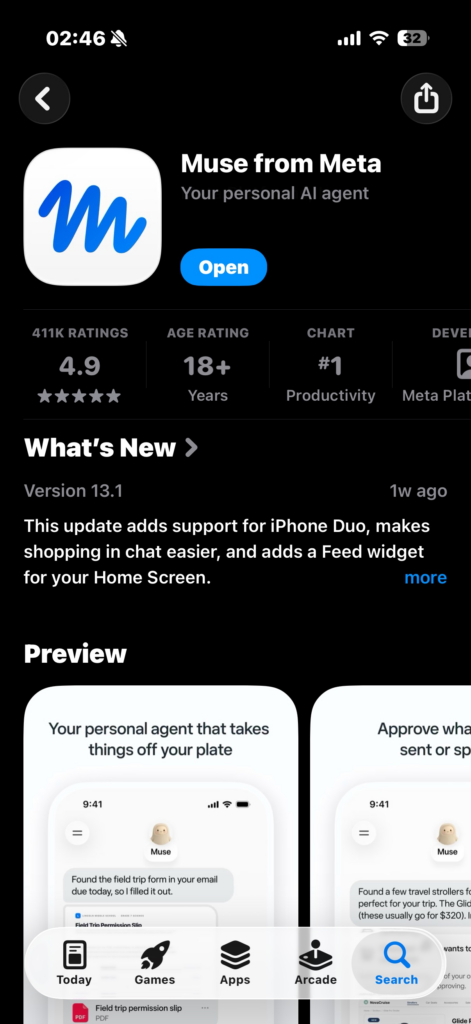
Mở App Store, gõ “Muse AI” vào ô tìm kiếm.
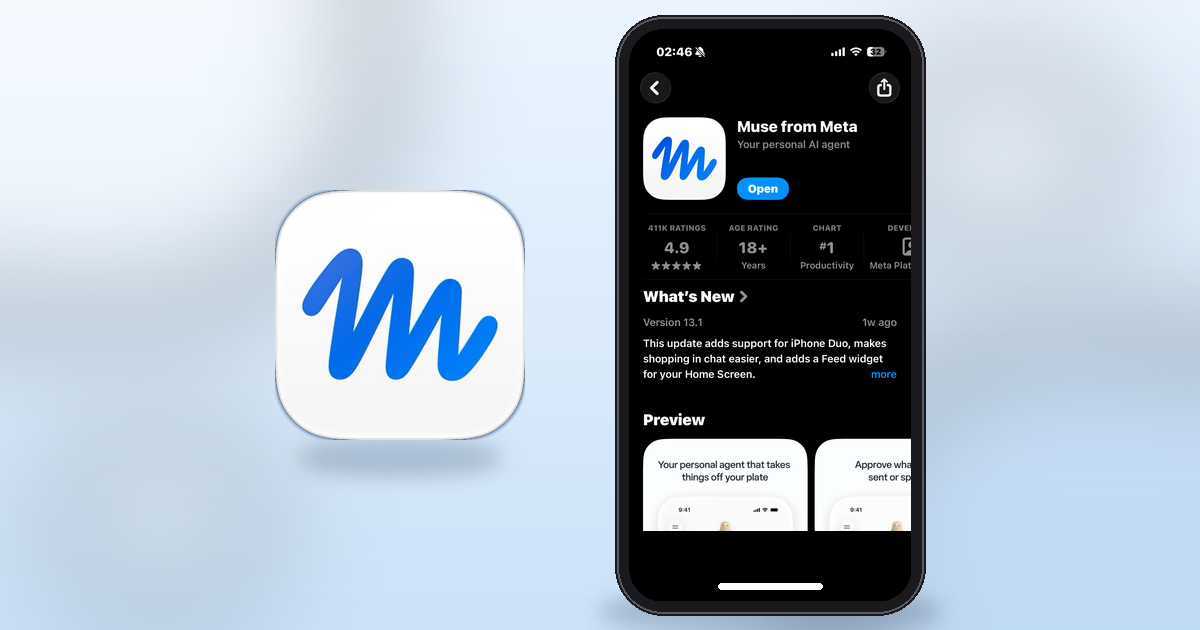
Tìm đúng app “Muse from Meta”, nhà phát triển Meta Platforms, Inc., rồi bấm Nhận (Get) để tải về ngay.
Bước 4: Tìm Muse from Meta và tải về.
Vậy là xong! App Muse AI đã có trên iPhone của bạn.
Mẹo: Không nên chọn Singapore chỉ để tải app, vì App Store Singapore xếp hạng Muse 18+ và bạn sẽ phải xác minh trên 18 tuổi khi đăng ký, ví dụ bằng thẻ tín dụng hoặc liên kết tài khoản Facebook/Instagram. Hoa Kỳ là lựa chọn đơn giản hơn cho hướng dẫn này.
Khi tải app Muse AI trên iPhone, có rất nhiều app trùng tên Muse trên App Store. Để tránh tải nhầm, hãy kiểm tra kỹ trước khi bấm tải:
Kiểm tra đúng app: tên “Muse from Meta”, nhà phát triển Meta Platforms, Inc., yêu cầu iOS 18.0 trở lên. Không tải từ link lạ hay file IPA.
Nếu bạn gõ “Muse AI” mà không thấy app chính chủ, hãy thử gõ đúng “Muse from Meta”, kiểm tra lại xem App Store đã chuyển sang vùng Hoa Kỳ chưa, và iPhone đã chạy iOS 18 trở lên chưa. App Muse yêu cầu iOS 18.0 trở lên.
Tải app Muse AI trên iPhone xong nhưng không đăng nhập được thì sao?
Đây là điểm nhiều người gặp nhất. Tải được app và dùng được Muse là hai việc khác nhau:
Nếu app báo không khả dụng ở quốc gia của bạn khi đăng nhập, đó là giới hạn triển khai của Meta, không phải lỗi tải app. Đừng dùng VPN, tài khoản mua sẵn hay file IPA; cách an toàn nhất là chờ Meta mở rộng chính thức, và trong lúc chờ bạn có thể theo dõi tại muse.ai.
Câu hỏi thường gặp
Đổi vùng có làm mất dữ liệu iPhone không?
Không. Đổi vùng không xóa ảnh, danh bạ hay dữ liệu trên máy, nhưng có thể ảnh hưởng gói đăng ký, số dư và nội dung đã mua theo vùng.
Chọn None ở phần thanh toán có được không?
Được, nếu tài khoản đủ điều kiện đổi vùng; nếu không thấy None, hãy kiểm tra số dư, gói đăng ký và khoản chờ xử lý.
Tải xong, app có mất không?
Không mất, app vẫn ở trên máy; chỉ việc cập nhật sau này có thể cần đổi vùng lại sang Hoa Kỳ.
Khi nào Muse có ở quốc gia của tôi?
Meta chưa công bố ngày cụ thể tính đến 1/11/2026.
Kết luận
Chỉ với 4 bước trên là bạn đã có thể tải app “Muse from Meta” về iPhone để dùng App Store bình thường.
Khi sử dụng Muse AI, bạn sẽ được yêu cầu xác minh độ tuổi trước khi dùng đầy đủ tính năng. Một cách phổ biến là xác minh bằng thẻ tín dụng hoặc thẻ thanh toán quốc tế, và bạn sẽ bị trừ 1$ để kiểm tra thẻ. Tuy nhiên, bạn vẫn có thể xác...
Hướng dẫn cách đăng ký tài khoản Muse AI – trợ lý AI của Meta – cho người dùng ở các quốc gia chưa được hỗ trợ, kèm mã mời Z1XUL4 giúp cả hai bên nhận 1 tỷ token.